Projet en développement. Bacchus n’est pas encore commercialisé : aucun abonnement n’est proposé et aucun paiement n’est demandé à ce stade. Qui édite ce site
Guide de démarrage
Votre domaine dans Bacchus, pas à pas.
De la première connexion aux travaux de tous les jours : ouvrir votre espace, enregistrer vos parcelles avec un fichier, sur le cadastre ou à la main, puis faire travailler toute l’équipe.
01
Ouvrir votre espace
Chaque domaine dispose de son propre espace, indépendant des autres. Nous le créons pour vous, avec une invitation personnelle pour son premier administrateur.
Vous recevez un lien personnel. Il est valable 7 jours et ne sert qu’une seule fois : gardez-le pour vous.
Vous choisissez votre mot de passe. Chaque compte est personnel.
Vous arrivez dans votre domaine. Aucune parcelle n’est nécessaire à ce stade : la configuration se fait ensuite, à votre rythme.
02
Configurer le domaine
À la première connexion, l’écran « Configurons votre domaine » vous guide en trois étapes. Vous pouvez aussi choisir « Configurer plus tard » : ces écrans restent accessibles ensuite.
1 · Domaine
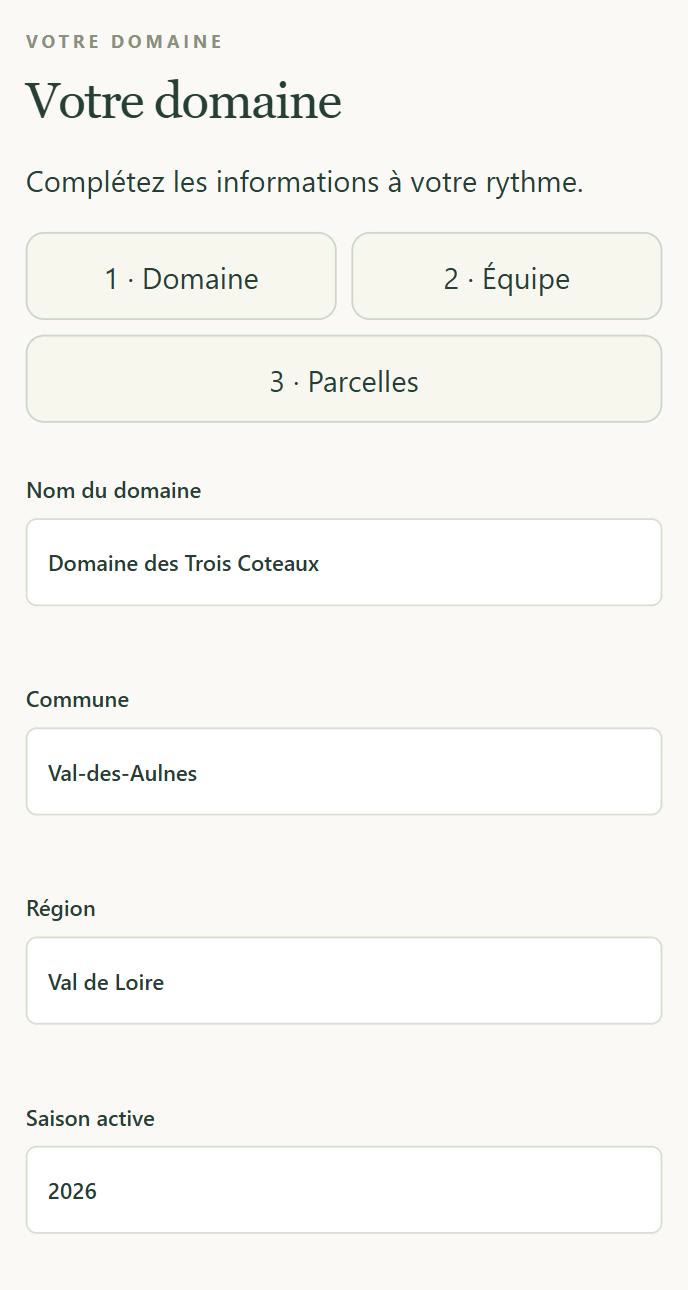
Le nom du domaine, sa commune, sa région et la saison active (le millésime de travail), puis « Enregistrer et continuer ».
2 · Équipe
Les personnes qui travaillent avec vous. Vous pourrez en ajouter à tout moment.
3 · Parcelles
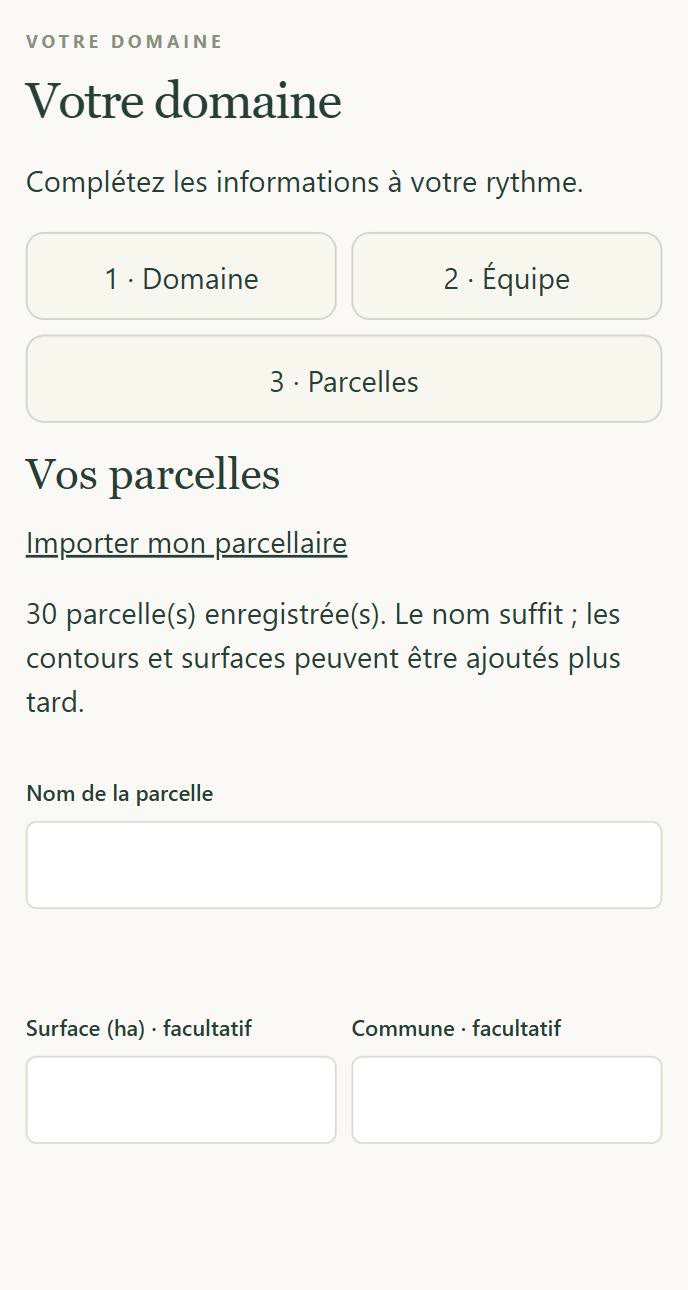
Un ajout rapide par le nom (surface et commune facultatives), ou « Importer mon parcellaire » : c’est l’étape détaillée ci-dessous.
Étape 1 · Domaine
Étape 3 · Parcelles
03
Enregistrer vos parcelles
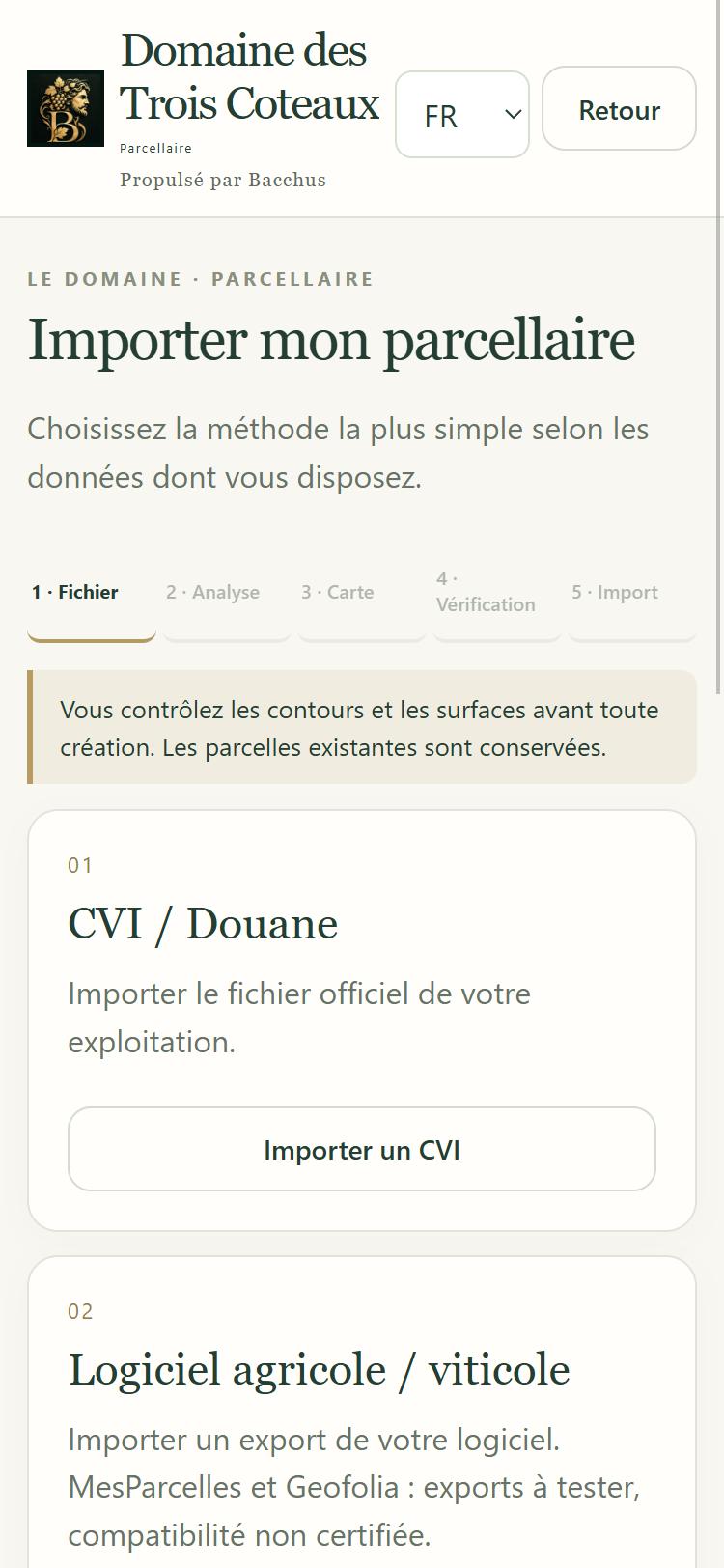
Ouvrez « Importer mon parcellaire » et choisissez la méthode qui correspond aux données dont vous disposez. Toutes suivent le même chemin : Fichier, Analyse, Carte, Vérification, Import.
Rien n’est créé sans votre accord : vous contrôlez les contours et les surfaces avant l’import, et les parcelles déjà présentes sont conservées.
Pourquoi c’est important : une fois le contour validé, sa surface devient la référence de Bacchus. C’est elle qu’utilisent ensuite les compteurs, par exemple pour calculer l’engrais parcelle par parcelle. La surface déclarée et son origine restent conservées à côté.
L’écran d’import du parcellaire.
Méthode A
Avec un fichier
La plus rapide si vos parcelles existent déjà quelque part. Trois sources sont possibles.
Votre CVI (fichier de la Douane)
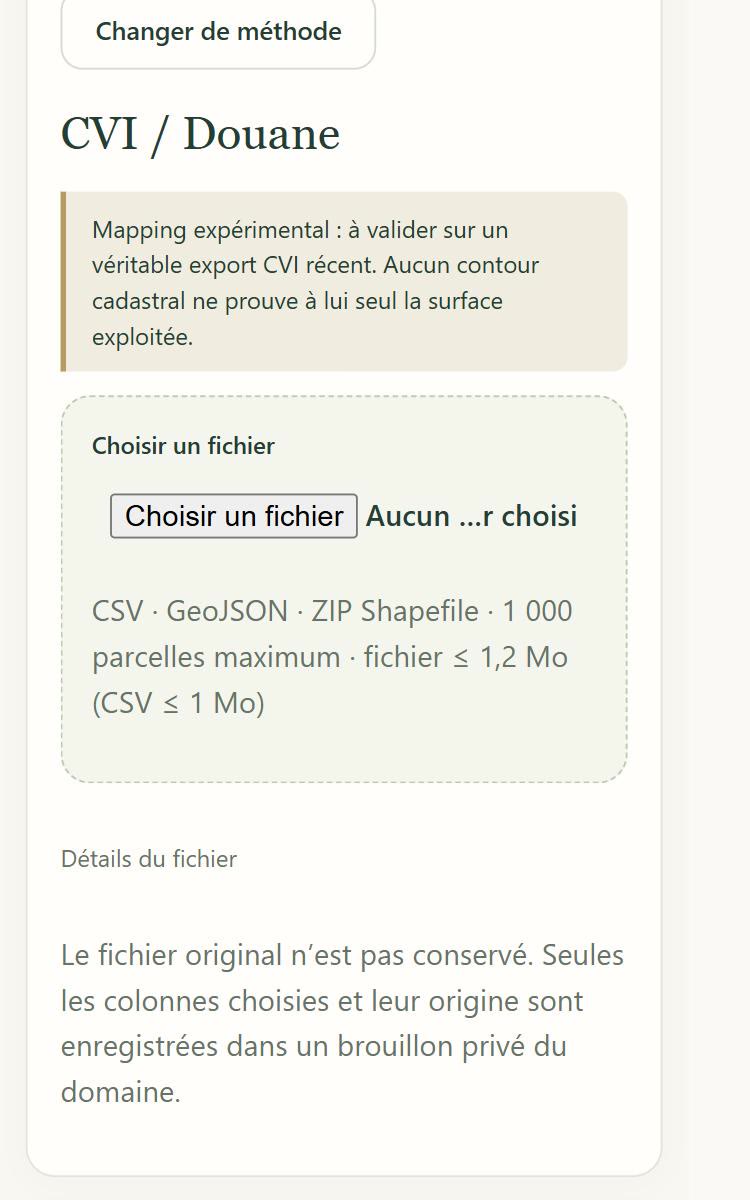
Choisissez « Importer un CVI » puis votre fichier CSV (1 Mo et 1 000 parcelles au plus).
Associez les colonnes : nom de la parcelle, commune, référence cadastrale (complète, ou code INSEE + section + numéro), surface déclarée, et si vous les avez le cépage, l’appellation, l’année de plantation. Indiquez l’unité de surface du fichier.
Lancez « Analyser sans importer » : rien n’est encore créé.
« Rechercher les contours officiels » : Bacchus retrouve le contour de chaque référence. Seules les références cadastrales sont transmises à l’IGN.
Vérifiez chaque ligne : « Référence exacte · surfaces proches », « Probable · à contrôler » ou « Non trouvée ». Corrigez ou dessinez un contour si besoin, puis validez la ligne.
Terminez par « Importer les parcelles validées ». Seules les lignes contrôlées sont créées.
Vous pouvez vous arrêter en route : le brouillon est conservé 7 jours et se reprend depuis « Reprendre un import ». Le fichier d’origine, lui, n’est pas conservé. L’import CVI est encore en cours de validation sur de vrais exports récents : contrôlez bien chaque ligne.
Un export de votre logiciel agricole ou viticole
Exportez votre parcellaire depuis votre logiciel, en CSV, GeoJSON ou Shapefile compressé (ZIP).
Choisissez « Importer un fichier » : 1 000 parcelles et 1,2 Mo au plus.
Vérifiez la correspondance des colonnes et la prévisualisation, puis importez.
Les exports MesParcelles et Geofolia sont encore à tester : leur compatibilité n’est pas garantie.
Un fichier cartographique (contours déjà dessinés)
Choisissez « Importer des contours » avec votre fichier Shapefile (ZIP) ou GeoJSON.
Vos contours sont conservés tels quels : aucune recherche sur le cadastre n’est nécessaire.
Si Bacchus demande la projection du fichier, demandez-la à la personne qui vous l’a fourni plutôt que de la choisir au hasard.
Le choix du fichier.
Méthode B
Sur le cadastre
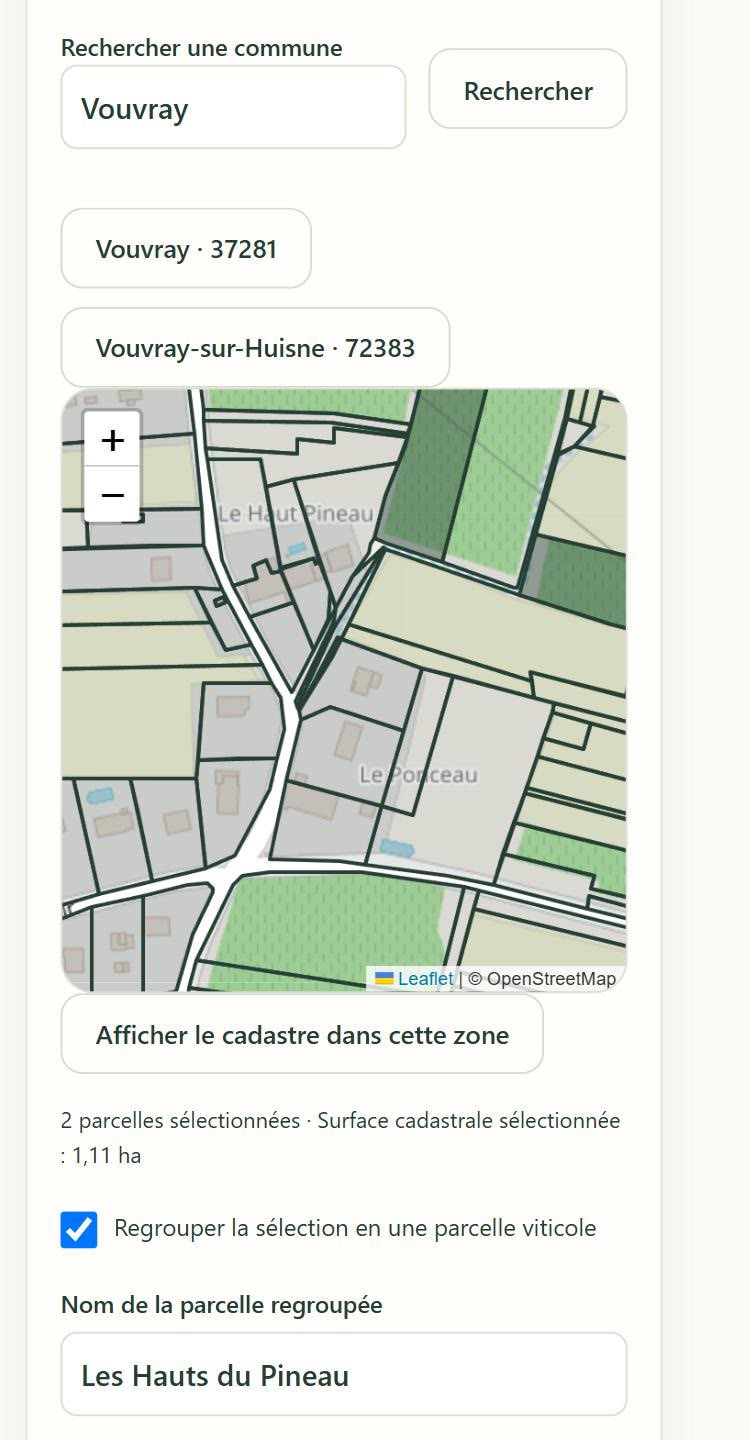
Idéal sans fichier : vous retrouvez vos parcelles sur la carte officielle et Bacchus reprend leur contour et leur surface.
Choisissez « Ouvrir la carte » dans la méthode Cadastre.
Recherchez votre commune, puis zoomez sur vos vignes.
Touchez « Afficher le cadastre dans cette zone ». Le cadastre s’affiche sur environ un kilomètre autour : zoomez davantage s’il ne s’affiche pas.
Touchez les parcelles à ajouter. Le nombre de parcelles et la surface cadastrale sélectionnées s’affichent ; votre sélection est conservée quand vous déplacez la carte.
Une même vigne s’étend sur plusieurs parcelles cadastrales ? Cochez « Regrouper la sélection en une parcelle viticole » et donnez-lui son nom de travail.
« Prévisualiser la sélection », vérifiez, puis importez.
Deux parcelles cadastrales regroupées en une seule vigne.
Méthode C
À la main
Pour commencer tout de suite, et compléter plus tard.
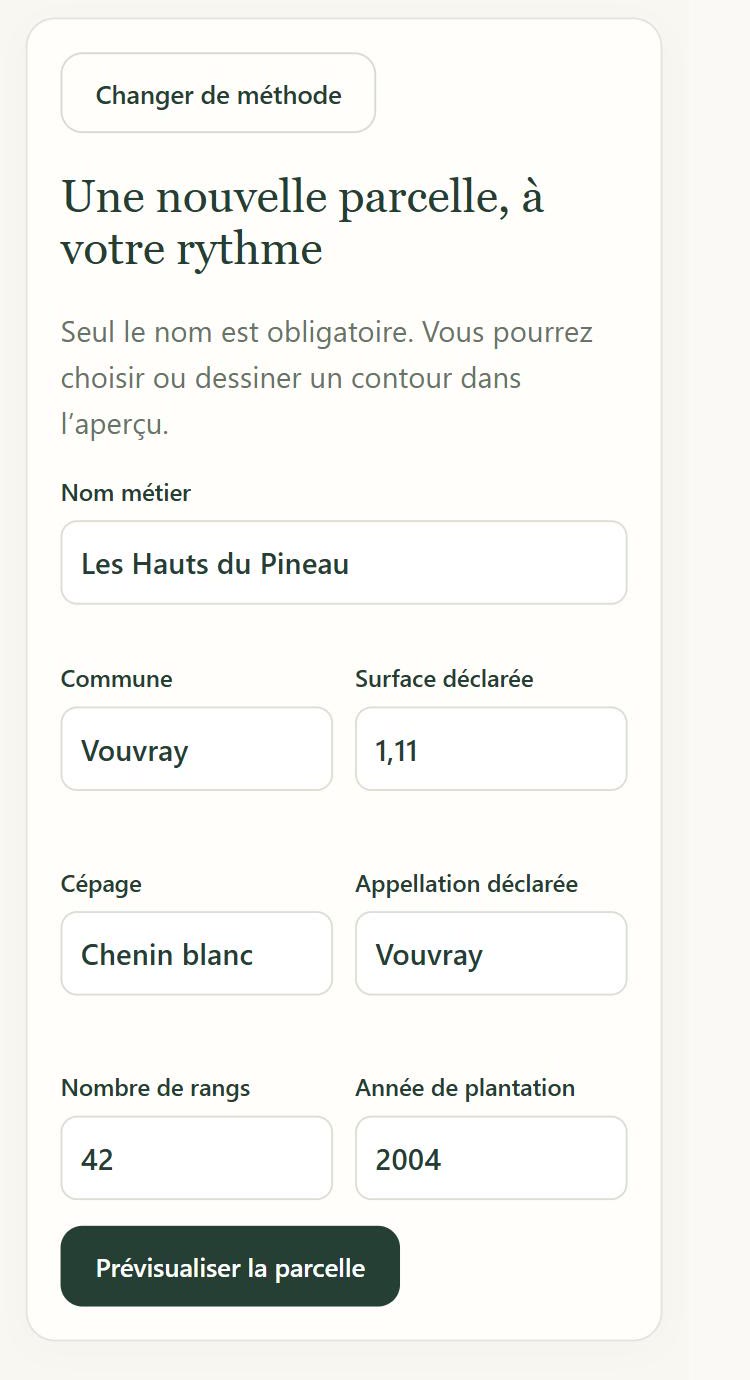
Choisissez « Créer une parcelle ». Seul le nom est obligatoire.
Ajoutez si vous le souhaitez la commune, la surface déclarée, le cépage, l’appellation, le nombre de rangs et l’année de plantation.
« Prévisualiser la parcelle », puis choisissez ou dessinez son contour.
Pour dessiner : touchez la carte pour placer chaque coin de la parcelle, puis « Terminer le contour », « Recalculer la surface en hectares » et « Enregistrer le contour ».
Le dessin et la modification des contours se font en mode administrateur.
La fiche d’une nouvelle parcelle.
04
Inviter votre équipe
Ouvrez « Personnes & équipes » et créez une invitation personnelle pour chaque personne.
Transmettez à chacun son lien. Chaque personne a son propre compte et choisit elle-même son mot de passe.
Regroupez les personnes en équipes : vous pourrez ensuite confier un chantier à toute une équipe d’un coup.
Le responsable passe en « Mode administrateur » pour gérer le domaine. Les autres retrouvent simplement leurs travaux.
05
Installer sur le téléphone
Bacchus s’ouvre dans le navigateur et s’installe comme une application, sans passer par un magasin d’applications. L’application Android à télécharger est en préparation : elle sera proposée sur la page Télécharger l’application dès qu’une version validée sera publiée.
Android
Ouvrez l’adresse de Bacchus dans Chrome, puis menu ⋮ → Installer l’application ou Ajouter à l’écran d’accueil.
iPhone
Ouvrez l’adresse dans Safari, puis Partager → Sur l’écran d’accueil → Ajouter.
Sans réseau dans les vignes, les saisies de terrain restent sur le téléphone et partent d’elles-mêmes au retour du réseau. Ne videz pas les données du navigateur tant qu’une saisie attend.
06
Au quotidien
Une fois le domaine prêt, chacun a son rôle : le responsable organise, l’équipe réalise et renseigne depuis les rangs.
Le responsable
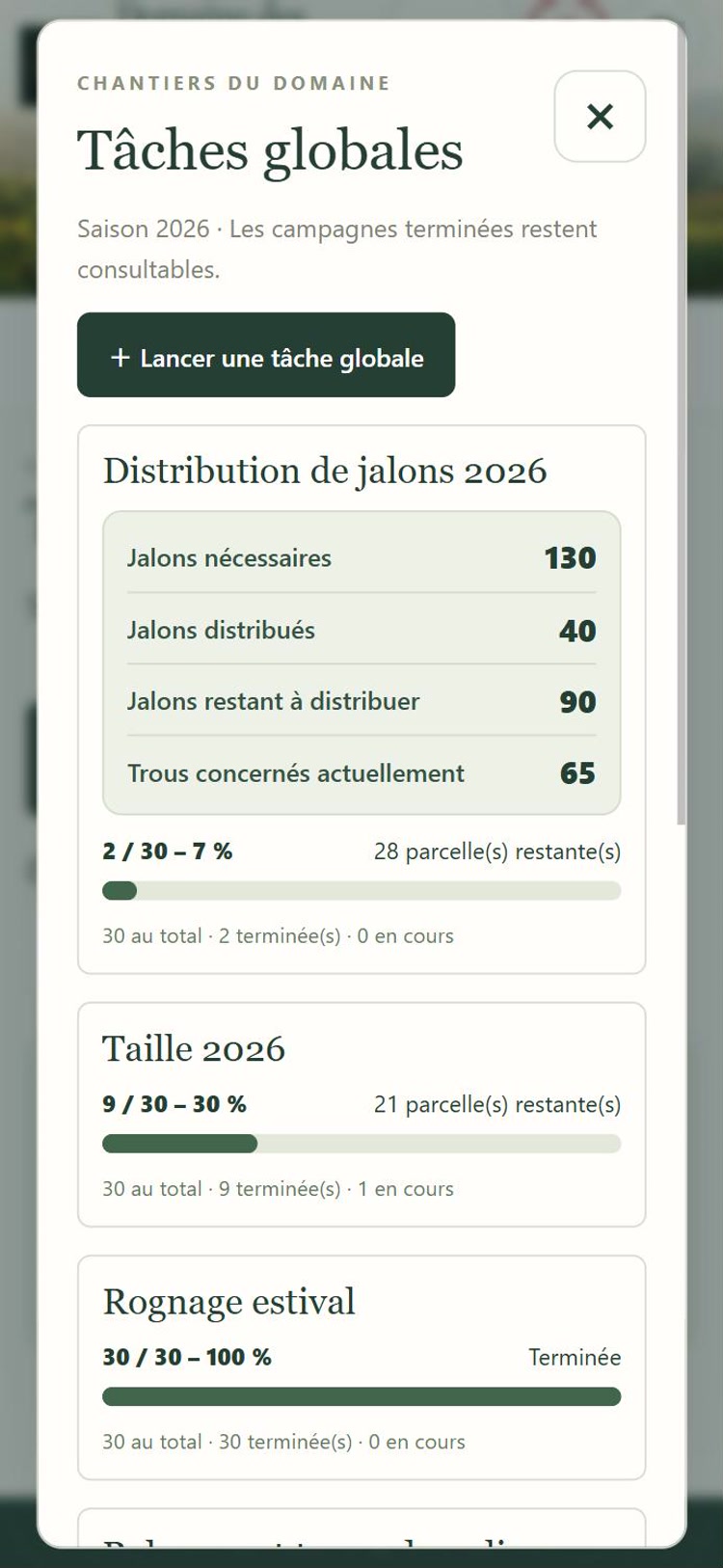
Lancez un chantier avec « Lancer une tâche globale » : taille, distribution de jalons, épandage d’engrais… Choisissez les parcelles et les personnes ou l’équipe.
Pour l’engrais, indiquez la dose à l’hectare et le conditionnement : Bacchus calcule les kilos et les sacs de chaque parcelle à partir de sa surface.
Pour les jalons, le nombre de trous relevés sur chaque parcelle donne le besoin : deux jalons par trou.
Suivez l’avancement dans la vue chantier : la carte se colore et les compteurs (reste à distribuer, engrais restant) se mettent à jour.
L’équipe sur le terrain
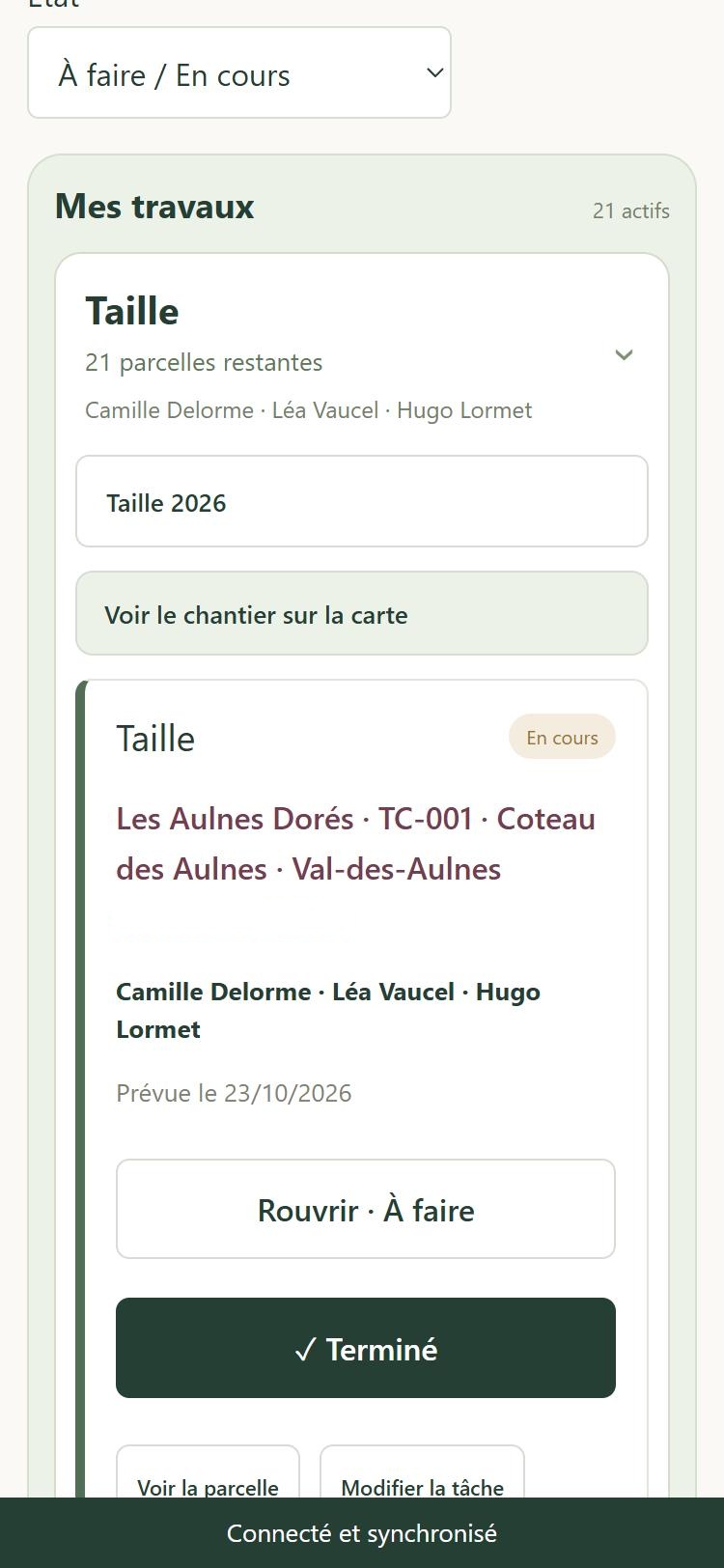
Ouvrez l’accueil : « Mes travaux » liste ce qui vous attend.
Touchez « Terminé » quand une parcelle est faite. La réalisation est enregistrée à la date du jour, avec les personnes affichées ; « Modifier / personnes » permet de changer la date ou l’équipe.
Jalons : « Enregistrer une distribution » avec le nombre de jalons posés. Engrais : enregistrez la quantité réellement épandue dans « Suivi des quantités » avant de terminer la parcelle.
Notez ce que vous voyez avec « Ajouter une observation » : toute l’équipe la retrouve sur la parcelle concernée.
Consultez la météo du domaine et des prochains jours avant de partir dans les vignes.